Z tego przewodnika dowiesz się, jak włączyć, wyłączyć i zrestartować Veo Cam, jak wygląda restart i co zrobić, jeśli restart nie rozwiąże problemu.
Wymagania
- Twoja Veo Cam pod ręką
- Dostęp do Veo Cam App (opcjonalnie przy rozwiązywaniu problemów)
Włączanie Veo Cam 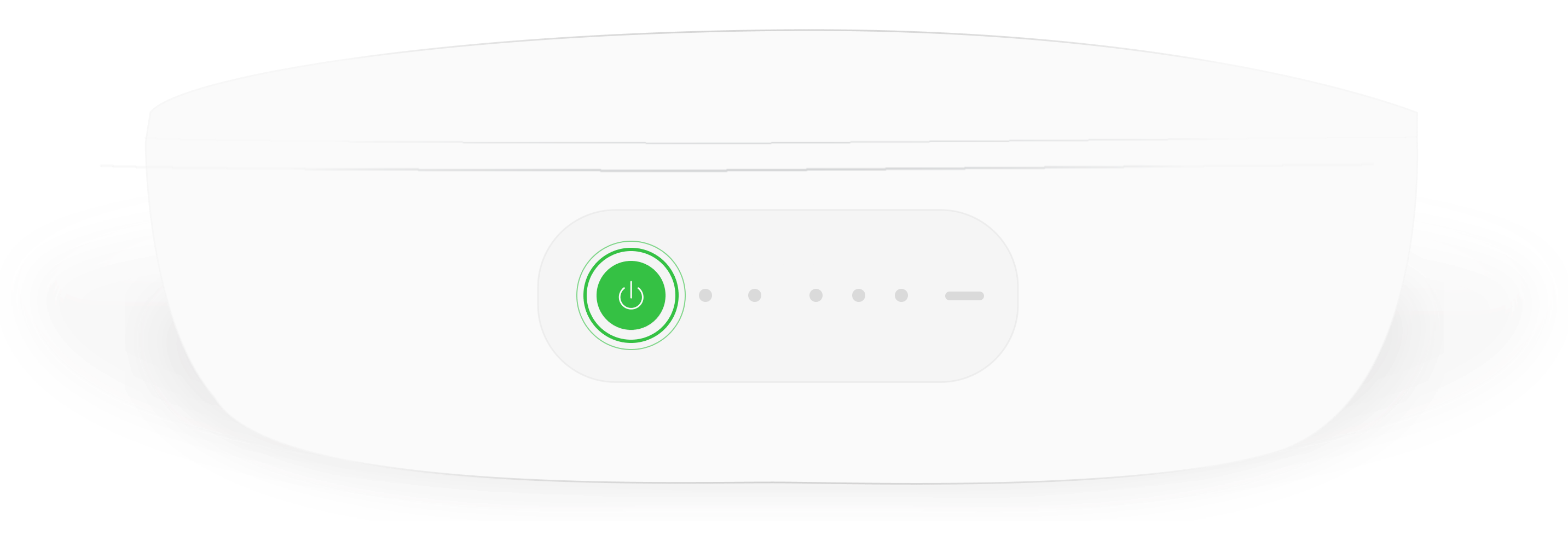
- Gdy kamera jest wyłączona, przytrzymaj przycisk zasilania przez 1 sekundę.
- Diody stanu zaczną migać. Poczekaj, aż zaświecą się światłem ciągłym. Wtedy kamera jest gotowa do użycia.
Wyłączanie Veo Cam
- Gdy kamera jest włączona, przytrzymaj przycisk zasilania przez 2 sekundy.
- Diody stanu będą migać, tak samo jak przy włączaniu.
- Po kilku sekundach wszystkie diody stanu zgasną.
Restartowanie Veo Cam
Kiedy zrestartować Veo Cam
Restart Veo Cam może pomóc w rozwiązaniu kilku typowych problemów:
- Problemy z połączeniem z kamerą w Veo Cam App
- Problemy z rozpoczynaniem lub zatrzymywaniem nagrań
- Brak połączenia z internetem
- Sygnały błędu, np. migające diody lub błąd uruchamiania, zobacz co oznaczają diody LED
Jak zrestartować Veo Cam
- Znajdź przycisk zasilania z tyłu kamery.
- Przytrzymaj przycisk zasilania przez 15 sekund.
- Puść przycisk, gdy diody LED zaczną migać. Oznacza to, że kamera się restartuje.
- Po kilku sekundach diody zaświecą się światłem ciągłym. To znaczy, że kamera zakończyła restart i można ją połączyć.
*Na zdjęciu jest Veo Cam 3, ale w Veo Cam 2 robisz to samo
Uwaga: Restart Veo Cam nie usuwa zapisanych nagrań ani danych na urządzeniu. Jeśli chcesz wyczyścić wszystko z Veo Cam 2 lub Veo Cam 3, na przykład przed sprzedażą, zobacz Jak przywrócić ustawienia fabryczne Veo Cam 2 lub Veo Cam 3.
Co zrobić, jeśli restart nie pomaga
- Jeśli masz problemy z połączeniem z aplikacją, skorzystaj z tego przewodnika: Rozwiązywanie problemów z rejestracją i połączeniem Veo Cam
- Jeśli masz problemy z Wi-Fi, upewnij się, że konfiguracja jest zakończona: Jak połączyć kamerę z Wi-Fi
- Jeśli nic z tego nie pomoże, skontaktuj się z pomocą Veo
Jeśli musisz zrestartować Veo Cam 1, skorzystaj z tego przewodnika: Jak zrestartować Veo Cam 1.